viernes, 30 de noviembre de 2012

unidad 6 actividad 7

Plan de Seguridad

ejemplos de ataques de seguridad


ataques más comunes identificados son:
Keyloggers y Spyware. Dichos ataques permiten instalarse silenciosamente en la PC con el fin de enviar datos sobre la información que la víctima teclea o almacena en el sistema, incluso, sobre sus hábitos en Internet.
Backdoor o puerta trasera. Estas herramientas dan acceso remoto para controlar los sistemas infectados y, cuando son ejecutados, corren encubiertamente.
Inyección SQL. Es una técnica de ataque utilizada para explotar vulnerabilidades en páginas Web que tienen una ruta de comunicación con bases de datos.
Abuso al sistema vía acceso privilegiado. Es el abuso deliberado de recursos, accesos o privilegios concedidos a una persona por una organización.
Acceso no autorizado con credenciales predeterminadas. Son los métodos a través de los cuales los atacantes obtienen acceso a un dispositivo o sistema protegido con contraseñas y nombres de usuario predeterminados o estandarizados.
Violación de usos aceptables y otras políticas. En realidad, este ataque no distingue si fue cometido de manera accidental o premeditada, la violación a una política fue tener graves consecuencias
la Seguridad Lógica consiste en la "aplicación de barreras y procedimientos que resguarden el acceso a los datos y sólo se permita acceder a ellos a las personas autorizadas para hacerlo."


Existe un viejo dicho en la seguridad informática que dicta que "todo lo que no está permitido debe estar prohibido" y esto es lo que debe asegurar la Seguridad Lógica.

Los objetivos que se plantean serán:
Restringir el acceso a los programas y archivos.
Asegurar que los operadores puedan trabajar sin una supervisión minuciosa y no puedan modificar los programas ni los archivos que no correspondan.
Asegurar que se estén utilizados los datos, archivos y programas correctos en y por el procedimiento correcto.
Que la información transmitida sea recibida sólo por el destinatario al cual ha sido enviada y no a otro.
Que la información recibida sea la misma que ha sido transmitida.
Que existan sistemas alternativos secundarios de transmisión entre diferentes puntos.
Que se disponga de pasos alternativos de emergencia para la transmisión de información.

Seguridad física


Cuando hablamos de seguridad física nos referimos a todos aquellos mecanismos --generalmente de prevención y detección-- destinados a proteger físicamente cualquier recurso del sistema; estos recursos son desde un simple teclado hasta una cinta de backup con toda la información que hay en el sistema, pasando por la propia CPU de la máquina.

Dependiendo del entorno y los sistemas a proteger esta seguridad será más o menos importante y restrictiva, aunque siempre deberemos tenerla en cuenta.

A continuación mencionaremos algunos de los problemas de seguridad física con los que nos podemos enfrentar y las medidas que podemos tomar para evitarlos o al menos minimizar su impacto.

Protección del hardware


El hardware es frecuentemente el elemento más caro de todo sistema informático y por tanto las medidas encaminadas a asegurar su integridad son una parte importante de la seguridad física de cualquier organización.

Problemas a los que nos enfrentamos:


Acceso físico


Desastres naturales


Alteraciones del entorno

unidad 6 actividad 6

Criptografía simétrica y asimétrica
SIMÉTRICA 
Clave secreta (simétrica) 
Utiliza una clave para la encriptación y desencriptación del mensaje. Esta clave se debe 
intercambiar entre los equipos por medio de un canal seguro. Ambos extremos deben tener la misma clave para cumplir con le proceso


Para que un algoritmo de este tipo sea considerado fiable debe cumplir algunos 

requisitos básicos:


• Conocido el criptograma (texto cifrado) no se pueden obtener de él ni el texto

en claro ni la clave.

• Conocidos el texto en claro y el texto cifrado debe resultar más caro en tiempo

o dinero descifrar la clave que el valor posible de la información obtenida por

terceros.

Todos los sistemas criptográficos clásicos se pueden considerar simétricos, y los

principales algoritmos simétricos actuales son DES, IDEA y RC5


ASIMÉTRICA 

Clave pública (asimétrica)

También llamada asimétrica, se basa en el uso de dos claves diferentes, claves que

poseen una propiedad fundamental: una clave puede desencriptar lo que la otra ha

encriptado.

Una de las claves de la pareja, llamada clave privada, es usada por el propietario para

encriptar los mensajes, mientras que la otra, llamada clave pública, es usada para desencriptar el mensaje


unidad 6 actividad 5

criptograma
Un criptograma es un fragmento mensaje cifrado cuyo significado resulta ininteligible hasta que es descifrado. Generalmente, el contenido del mensaje inteligible es modificado siguiendo un determinado patrón, de manera que sólo es posible comprender el significado original tras conocer el patrón seguido en el cifrado
Por lo general, el cifrado utilizado para cifrar el texto es lo suficientemente simple como para que el criptograma pueda resolverse manualmente. El cifrado más utilizado en estos casos es el llamado cifrado por sustitucion en el que cada letra es remplazada por una diferente o por un número. Para resolver el criptograma, se debe recuperar el alfabeto original utilizado. En sus inicios fue concebido para aplicaciones más serias, pero en la actualidad es utilizado por lo general como entretenimiento en revistas y diarios.

unidad 6 actividad 3

Matriz de acceso


Los cambios de dominio que un proceso puede hacer también podemos integrarlos a la matriz, tratando a los dominios como otros objetos, con una operación: entrar.

Una política de protección involucra decidir cómo se va a llenar esta matriz. Normalmente el usuario que crea un objeto es quién decide cómo se va a llenar la columna de la matriz correspondiente a ese objeto. La matriz de acceso es suficientemente general como para apoyar diversas políticas. Por ejemplo:
La capacidad para copiar o transferir un derecho de un objeto a otro dominio.
Capacidad de un dominio para modificar los derechos en otros dominios (todos, o para un recurso específico).El problema es cómo almacenar esta matriz. Como es una matriz poco densa (muchos de los elementos son vacíos), no resulta práctico representarla como matriz propiamente. Podríamos usar una tabla con triples (dominio, objeto, derechos). Si un proceso dentro de un dominio D intenta efectuar una operación M sobre un objeto O, se busca (D, O, C), y se verifica si Mpertenece a C. De todas maneras, la tabla es grande, y el esquema no es muy eficiente. Además, si un objeto puede ser, por ejemplo, leído por todo el mundo, debe tener entradas para cada dominio


unidad 6 actividad 2


Políticas y mecanismos para la seguridad informática en las organizaciones

La seguridad de la información se entiende como la preservación, aseguramiento y cumplimiento de
las siguientes características de la información:
• Confidencialidad: los activos de información solo pueden ser accedidos y custodiados por usuarios
que tengan permisos para ello.
• Integridad: El contenido de los activos de información debe permanecer inalterado y completo. Las
modificaciones realizadas deben ser registradas asegurando su confiabilidad.
• Disponibilidad: Los activos de información sólo pueden ser obtenidos a corto plazo por los usuarios
que tengan los permisos adecuados.
Para ello es necesario considerar aspectos tales como:
•Autenticidad: Los activos de información los crean, editan y custodian usuarios reconocidos quienes
validan su contenido.
• Posibilidad de Auditoria: Se mantienen evidencias de todas las actividades y acciones que afectan
a los activos de información.
• Protección a la duplicación: Los activos de información son objeto de clasificación,   y se llevan
registros de las copias generadas  de aquellos catalogados como confidenciales.
•  No   repudio:  Los   autores,   propietarios   y   custodios   de   los   activos   de   información  se  pueden
identificar plenamente.
• Legalidad: Los activos de información cumplen los parámetros legales, normativos y estatutarios de
la institución.
•  Confiabilidad   de   la   Información:  Es   fiable   el   contenido   de   los   activos   de   información   que
conserven la  confidencialidad, integridad, disponibilidad, autenticidad y legalidad..
Datos o información propiedad de la Universidad

unidad 6 actividad 1

 Ataques a la seguridad informática

Tipos de Ataques


Amenazas Lógicas

Los protocolos de comunicación utilizados carecen (en su mayoría) de seguridad o esta ha sido implementada en forma de "parche" tiempo después de su creación.
  • Existen agujeros de seguridad en los sistemas operativos.
  • Existen agujeros de seguridad en las aplicaciones.
  • Existen errores en las configuraciones de los sistemas.
  • Los usuarios carecen de información respecto al tema.
Esta lista podría seguir extendiéndose a medida que se evalúen mayor cantidad de elementos de un Sistema Informático.
Las empresas u organizaciones no se pueden permitir el lujo de denunciar ataques a sus sistemas, pues el nivel de confianza de los clientes (ciudadanos) bajaría enormemente.
Los Administradores tienen cada vez mayor conciencia respecto de la seguridad de sus sistemas y arreglan por sí mismos las deficiencias detectadas. A esto hay que añadir las nuevas herramientas de seguridad disponibles en el mercado.
Los "advisories" (documentos explicativos) sobre los nuevos agujeros de seguridad detectados y la forma de solucionarlos, lanzados por el CERT, han dado sus frutos.

Acceso - Uso - Autorización

La identificación de estas palabras es muy importante ya que el uso de algunas implica un uso desapropiado de las otras.
Específicamente "Acceso" y "Hacer Uso" no son el mismo concepto cuando se estudian desde el punto de vista de un usuario y de un intruso. Por ejemplo:
  • Cuando un usuario tiene acceso autorizado, implica que tiene autorizado el uso de un recurso.
  • Cuando un atacante tiene acceso desautorizado está haciendo uso desautorizado del sistema.
  • Pero, cuando un atacante hace uso desautorizado de un sistema, esto implica que el acceso fue autorizado(simulación de usuario).
Luego un Ataque será un intento de acceso, o uso desautorizado de un recurso, sea satisfactorio o no. Un Incidenteenvuelve un conjunto de ataques que pueden ser distinguidos de otro grupo por las características del mismo (grado, similitud, técnicas utilizadas, tiempos, etc.).
John D. Howard(1) en su tesis estudia la cantidad de ataques que puede tener un incidente. Al concluir dicho estudio y basado en su experiencia en los laboratorios del CERT afirma que esta cantidad varía entre 10 y 1.000 y estima que un número razonable para estudios es de 100 ataques por incidentes

unidad 6 practica 16

Herramientas de encriptación


unidad 6 practica 15

Password Cracking (Robo De Contraseñas)


unidad 5 actividad 6

Gestión de espacio
                             

unidad 5 actividad 5


unidad 5 actividad 4

organización de archivos

unidad 5 actividad 3

Estructura de directorios


unidad 5 actividad 2

atributos de archivos 

unidad 5 actividad 1

 Sistemas de archivo

unidad 5 practica 14

INTEGRIDAD DE ARCHIVOS


unidad 5 pratica 13

RUTA ABSOLUTA Y RELATIVA


unidad5 practica 12


s

jueves, 29 de noviembre de 2012

unidad 4 actividad 3


unidad 4 actividad 2


ACTIVIDAD 2
DISPOSITIVOS DE ENTRADA Y SALIDA

a. Selecciona tres dispositivos diferentes de cada uno de los grupos anteriores y describe de manera detallada el tipo de controlador que utilizan así como la función de este ( a mano)
b. Identifica las categorías de los dispositivos de E/S, investiga e ilustra dos ejemplos de dispositivos de cada categoría explicando de que manera transfieren la información de acuerdo a la categoría a la que pertenecen (a mano).
DISPOSITIVOS DE INTERFAZ DEL USUARIO
Es el medio con que el usuario puede comunicarse con una maquina, un equipo o una computadora y comprende todos los puntos de contacto entre el usuario y el equipo.
A. Interfaz de Hardware: A nivel de los dispositivos utilizados para ingresar, procesar y entregar los datos: Teclado, Ratón y Pantalla visualizador.
B. Interfaz de Software: Destinada a entregar información acerca de los procesos y herramientas de control, a través de lo que el usuario observa habitualmente en la pantalla.
C. Interfaz de Software y Hardware: Establece un puente entre la maquina y las personas permite a la maquina entender la instrucción y al usuario entender el código binario traducido a información legible.
El controlador para dispositivos es un programa informático que permite al sistema operativo interactuar con un periférico, haciendo una abstracción del Hardware y proporcionando una interfaz.
 Teclado: Es un periférico de entrada o dispositivo, utiliza una disposición de botones o teclas para que actúen como palanca mecánica o interruptores electrónicos que envían información a la computadora.
 Ratón: El mouse o ratón es un dispositivo pequeño que permite señalar información.
1. Ratón mecánico: Consta de una bola situada en su parte inferior para mover dos ruedas que generan pulsos en respuesta al movimiento de este sobre la superficie.
2. Ratón Óptico: Tiene un pequeño haz de luz láser en lugar de la bola rodante. Este sensor óptico detecta el movimiento del reflejo al mover el ratón sobre el espejo.
3. Ratón de Láser: Este tipo es más sensible y preciso, haciendo aconsejable especialmente para los diseñadores gráficos. Detecta el movimiento deslizándose sobre una superficie horizontal.

4. Ratón Trackball: El concepto de Trackball es una idea novedosa que parte del hecho: Se debe mover el puntero, no el dispositivo, por lo que se adapta para presentar una bola de tal firma que cuando se coloque la mano encima se pueda mover mediante el dedo pulgar.
 Pantalla: Monitor o pantalla de ordenador s un dispositivo periférico de salida de datos.
Es un visualizador que muestra el usuario los resultados del procedimiento de una computadora mediante una interfaz.

unidad 4 actividad 1


ACTIVIDAD 1
Estructura del sistema Entrada/salida
Instrucciones:
Ilustra y explica de manera detallada las capas que comprenden este sistema especificando además sus funciones (Realizar a mano).
- Las capas inferiores se encargan de ocultar las peculiaridades del Hardware a las capas superiores.
- Las capas superiores deben presentar una interfaz agradable, limpio y regular a los usuarios.
Un concepto clave es la independencia del dispositivo:
 Debe ser posible escribir programa que se pueda utilizar con archivos en distintos dispositivos, sin tener que modificar los programas para cada tiempo de dispositivos.
 El problema debe ser resuelto por el Sistema Operativo.
El objetivo de lograr nombres uniformes está muy relacionado con el de independencia del dispositivo. Todos los archivos y dispositivos adquieren direcciones de la misma forma, es decir, mientras el nombre de su ruta de acceso.
Otros aspectos importantes del Software es el manejo de errores de Entrada/Salida.
 Generalmente los errores deben manejarse lo más cerca posible del Hardware.
 Solo los niveles inferiores no pueden resolver el problema, se informan a los niveles superiores.
 Generalmente la recuperación se puede hacer en un nivel inferior y de forma tranparente.
Otros aspectos claves son las transferencia sincrónica (Por bloques) o asincrónica (Controlada por Interruptores):
La mayoría de la Entrada/Salida es asíncrona: La CPU inicia la transferencia y realiza otras tareas hasta una interrupción.
El programa es más fácil si la Entrada/Salida es síncrona (Por bloques): el programa se suspende automáticamente hasta que los datos estén disponibles en el buffer.
El Sistema Operativo se organiza de hacer que operaciones controladas por interruptores parezcan del tiempo de bloques por el usuario.

Actividades
También el Sistema Operativo debe administrar los dispositivos compartidos (Ej.: Discos) y los de uso exclusivo (Ej.: Impresora).
Generalmente el Software de Entrada/Salida se estructura en capas.

Manejadores de interrupciones.
Directivas de dispositivos.
Software de Sistema Operativo independientes de los dispositivos.
Software a nivel usuario.

MANEJADORES DE INTERRUPTORES
Las interrupciones deben ocultarse en el Sistema Operativo.
 Cada proceso que inicie una operación de Entrada/Salida se bloquea hasta que termine la Entrada/Salida y ocurra la interrupción.
 El procedimiento de interrupción raleza lo necesario para desbloquear el proceso que lo inicio.
MANEJO DE DISPOSITIVOS
Todo el código que depende de los dispositivos aparece en los manejadores de dispositivos.

Cada controlador posee uno o más registros de dispositivos:
 Se utiliza para dale los comandos.
 Los manejadores de dispositivos proveen estos comandos y verifican su ejecución adecuada.
La labor de un manejador de dispositivos es la de:
Aceptar las solicitudes abstractas que le hace el Software independiente del dispositivo.
Verifica la ejecución de dichas solicitudes.
Si al recibir una solicitud el manejador está ocupado con otra solicitud, agrega la nueva solicitud a una cola de solicitudes pendientes.
La solicitud de Entrada/Salida por Ej.: para un disco, se debe traducir de términos abstractos a términos concretos:
- El manejador de disco debe:
Estimar el lugar donde se encuentra en realidad el bloque solicitado.
Verificar si el motor de la unidad funciona.
Verificar si el brazo está colocado en el archivo adecuado, etc.
Resumiendo: debe decir cuáles donde las operaciones necesarias del controlador y su orden.
Enviar los comandos al controlador al escribir en los registros de dispositivos del mismo.
Frecuentemente el manejador del dispositivo se bloquea hasta que el controlador realiza cierto trabajo; una interrupción lo libera de este bloqueo.
Al finalizar la operación debe verificar los errores.
Si todo esta OK, transferirá los datos al Software independiente del dispositivo.
Regresa información de estado sobre los errores a


unidad 4 pratica 11

Device Drivers in Windows 7
1. Actualización de controladores de dispositivo en Windows 7  Haga clic en el botón Inicio para ver el menú Inicio y seleccione la opción Panel de control

Panel de control se abre y se puede ver el enlace directo para el Administrador de dispositivos. Para ver el hardware de cualquier categoría y de la lista del hardware instalado aparecerá. Por ejemplo. Haga clic en el controlador de sonido, vídeo y juegos.
Haga clic en el controlador de sonido se muestran. Verá la opción Actualizar software de controlador. Haga clic en el software de actualización de controladores y la ventana se abre

Instalación automática: Haga clic en la búsqueda de forma automática para el software de controlador actualizado. Ventana buscará en su equipo e Internet para el último controlador de dispositivo del dispositivo seleccionado. Si lo encuentra, entonces automáticamente se actualizará y mostrará un mensaje que el dispositivo está al día.
Manual de instalación: Haga clic en el en mi ordenador el software del controlador. La ventana abierta le pide que escriba o busque la ubicación del controlador.

También le permite elegir de la lista de los drivers de tu ordenador ya has.Click en el Elegir en una lista de controladores de dispositivo en el ordenador. La ventana se abre a continuación.


unidad 4 practica 10


1. INVESTIGACIÓN PRELIMINAR.
El prototipo del dispositivo a realizar será una de entrada ya que se trata de un teclado este dispositivo es importante ya que con ello el usuario puede comunicarse con el sistema operativo. La idea general es crear un prototipo del dispositivo físico para que el tal dispositivo interactuara con el sistema operativo y con el usuario
2. DEFINICIÓN DE LOS REQUERIMIENTOS.
 Sistema de armazón del dispositivo
 Cartón
 Papel.
 Sistema de entrada de datos
 Teclas
 Palca impresa del circuito interno
 Placa base
 Membrana
 Sistema eléctrico
 Cable de transmisión de datos del teclado al CPU
 Cautín
 Multi-Metro
3. DISEÑO
ELABORACIÓN:
Material necesario:
Desarmadores para desatornillar el teclado y sacar los componentes internos del teclado.
Quitar los Tornillos:
Tomamos un desarmado y comenzamos a quitar los tornillos cuidadosamente para evitar dañarlos o algún componente del teclado

RESOLUCIÓN
 Función del teclado:
El teclado se conecta al ordenador por medio de un cable que contiene 4 hilos hábiles: dos que conducen la corriente, uno para datos y otro para reloj. El teclado es en realidad un pequeño micrordenador.
El teclado es el periférico de entrada por excelencia presente en todos los ordenadores portátiles, de sobremesa y máquinas de otros tipos.
Ventajas:
 En el apartado de las ventajas tenemos varias, bastante importantes para muchos. A saber:
 Reduce el número de cables que tenemos en nuestro entorno.
 Da una mayor libertad de movimientos, ya que suelen tener un alcance importante, siendo este alcance al receptor.
 Permite quitar de en medio tanto el teclado como el ratón cuando no lo utilizamos.
En cuanto a las funciones, tanto de uno como de otro, son las mismas que podemos tener en un teclado o ratón conectado a nuestro ordenador mediante cable.
 Inconvenientes: Pero, como ya hemos dicho, no todo son ventajas. Los teclados y ratones inalámbricos (o Wireless) tienen también una serie de inconvenientes:
Consumo de pilas, ya que tanto lo que es el ratón en sí como el teclado es el sistema de alimentación que utilizan (en algunos modelos, sobre todo de ratones, se trata de baterías recargables, que se cargan al colocar el ratón en su base). Este consumo, en algunos modelos, puede llegar a ser incluso bastante alto.
 En ciertas circunstancias puede dar problemas para entrar en el setup de la BIOS.
 Son más propensos a averías que los que van conectados por cable al ordenador.
 Pueden dar problemas de sincronización. Esto, aunque bastante fácil de solucionar, no deja de ser molesto.
 A igualdad de prestaciones y calidad son más caros.
 Sincronización: Este tipo de periféricos necesitan sincronizarse con su base (sobre todo cuando se trata de conexiones mediante radiofrecuencia).
 Para esto, tanto la base como el dispositivo suele llevar un pequeño botón que permite esta sincronización. Es sólo cuestión de pulsar el botón de la base y el del periférico (en el caso de desktop hay que sincronizar ambos elementos) hasta conseguir que se sincronicen, es decir, que trabajen en la misma frecuencia.
CONTROLADOR:
1. Despliegue el contenido del Escritorio Palm. Seleccione el ícono de Instalación Rápida (Quick Install) (o Install Tool, Herramienta de Instalación, en las versiones anteriores del Escritorio Palm).


unidad 3 practica 9


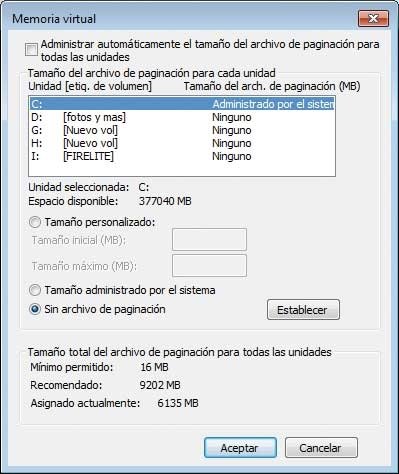
A. ¿Qué es un archivo de paginación?
El archivo de paginación es un espacio de intercambio utilizado habitualmente por cualquier sistema operativo cuando este se queda sin memoria RAM física. Windows utiliza un espacio en el disco duro para crear este archivo y poder simular la memoria RAM necesaria para poder ejecutar aplicaciones con soltura.En esta pantalla podemos ver lo que es un archivo de paginación y cuál es el tamaño total del archivo de paginación para todas las unidades.


 B. ¿Cuál es el tamaño total del archivo de paginación para todas las unidades?


C. ¿Cuál es el tamaño mínimo permitido y cuál el recomendado?

Ø Mínimo Permitido: 16 MB
Ø Recomendado: 3054 MB
Ø Asignado Actualmente: 2036 MB

D. ¿Cuántas unidades están disponibles, cuáles son?
R= 3
ü C: Administrador del Sistema.
ü D: Recovery
ü E: HP_TOOLS
E. ¿Cuál es el espacio disponible para cada una de ellas?
ü C: 162778 MB
ü D: 1981 MB
ü E: 94 MB
F. ¿Porqué alterar el valor de la memoria virtual de Windows es algo que en muchos casos conviene hacer?
Por qué cada usuario tiene deferentes necesidades de uno y a veces requieren una mayor velocidad y memoria para ejecutar los procesos

II. Diagnóstico de problemas de la memoria del equipo
3. ¿Cuándo se ejecuta la herramienta de diagnóstico de memoria?
Se ejecuta cuando Windows detecta que hay algún problema con la memoria
4. ¿Cómo se ingresa a esta herramienta? describa los pasos
Vamos a inicio , Panel de control ,Herramientas Administrativas ,Diagnostico de memoria de Windows
5. Reinicie y compruebe si existen problemas (ejecute la herramienta)

martes, 23 de octubre de 2012

unidad 3 practica 8


1. Seleccione Inicio.
2. Haga clic en Equipo y con el botón derecho del mouse seleccione Propiedades, aparece la ventana con información básica del equipo, seleccionar la opción configuración avanzada del equipo, posteriormente
  
¿Qué es un archivo de paginación?
El archivo de paginación es un espacio de intercambio utilizado habitualmente por cualquier sistema operativo cuando este se queda sin memoria RAM física. Windows utiliza un espacio en el disco duro para crear este archivo y poder simular la memoria RAM necesaria para poder ejecutar aplicaciones con soltura.En esta pantalla podemos ver lo que es un archivo de paginación y cuál es el tamaño total del archivo de paginación para todas las unidades.

D. ¿Cuántas unidades están disponibles, cuáles son?
R= 3
 C: Administrador del Sistema.
 D: Recovery
 E: HP_TOOLS
E. ¿Cuál es el espacio disponible para cada una de ellas?
 C: 162778 MB
 D: 1981 MB
 E: 94 MB
F. ¿Porqué alterar el valor de la memoria virtual de Windows es algo que en muchos casos conviene hacer?
Por qué cada usuario tiene deferentes necesidades de uno y a veces requieren una mayor velocidad y memoria para ejecutar los procesos

II. Diagnóstico de problemas de la memoria del equipo
3. ¿Cuándo se ejecuta la herramienta de diagnóstico de memoria?
Se ejecuta cuando Windows detecta que hay algún problema con la memoria
4. ¿Cómo se ingresa a esta herramienta? describa los pasos
Vamos a inicio Panel de control Herramientas Administrativas Diagnostico de memoria de Windows


unidad3 actividad 4


unidad 3 practica 7


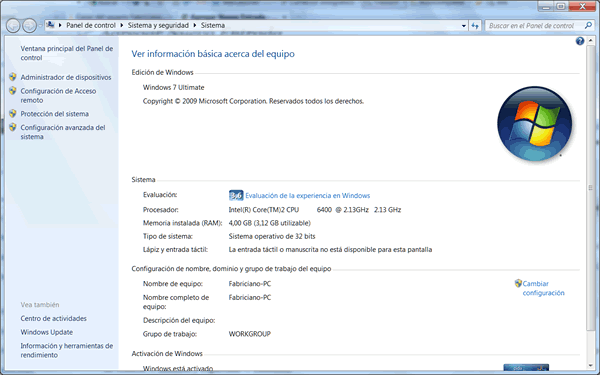
Seleccione "Propiedades" en el menú contextual y buscar la Memoria "instalada (RAM) "de entrada para determinar la cantidad de RAM tiene el equipo instalado.

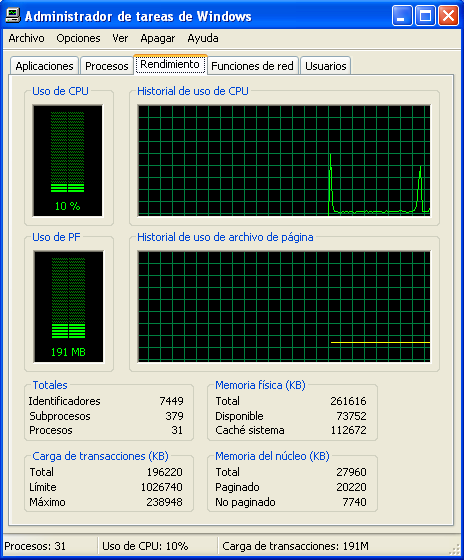
c) Presione Ctrl + Alt + Supr y seleccione "Iniciar el Administrador de tareas" para abrir el Trabajo Manager.
d) Haga clic en la pestaña "Rendimiento" en el Administrador de tareas. Revisa la "memoria" gráfico para determinar la cantidad de memoria RAM de su ordenador se está utilizando actualmente.

Haga clic en el menú "Inicio" situado en la esquina inferior izquierda de su equipo la barra de herramientas. Ahora escriba "dxdiag". Con ello se abre una ventana de diagnóstico mostrar todos los detalles de su computadora.

2. Compruebe la memoria y las especificaciones del sistema. Tome nota de la cantidad de RAM el equipo está utilizando actualmente. También anote el sistema del fabricante nombre y modelo del sistema, tales como "Dell XPS5420".
 Nombre: HP-210-1135LA
 Sistema Operativo: Windows 7 Starter 32 bits.
 Fabricante: Hewlett-Packard.
 Modelo: HP Mini 210-1100
 BIOS: Default System BIOS.
 Procesador: Intel® Aton™ CPU N455.
 Memoria: 2048 MB RAM
 Archivos del Programa: 945 MB usados, 3117 MB disponibles.
 Versión de Directx: Directx 11.