martes, 23 de octubre de 2012

unidad 3 practica 8


1. Seleccione Inicio.
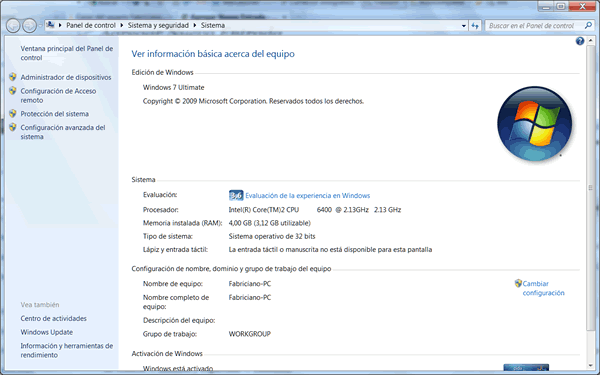
2. Haga clic en Equipo y con el botón derecho del mouse seleccione Propiedades, aparece la ventana con información básica del equipo, seleccionar la opción configuración avanzada del equipo, posteriormente
  
¿Qué es un archivo de paginación?
El archivo de paginación es un espacio de intercambio utilizado habitualmente por cualquier sistema operativo cuando este se queda sin memoria RAM física. Windows utiliza un espacio en el disco duro para crear este archivo y poder simular la memoria RAM necesaria para poder ejecutar aplicaciones con soltura.En esta pantalla podemos ver lo que es un archivo de paginación y cuál es el tamaño total del archivo de paginación para todas las unidades.

D. ¿Cuántas unidades están disponibles, cuáles son?
R= 3
 C: Administrador del Sistema.
 D: Recovery
 E: HP_TOOLS
E. ¿Cuál es el espacio disponible para cada una de ellas?
 C: 162778 MB
 D: 1981 MB
 E: 94 MB
F. ¿Porqué alterar el valor de la memoria virtual de Windows es algo que en muchos casos conviene hacer?
Por qué cada usuario tiene deferentes necesidades de uno y a veces requieren una mayor velocidad y memoria para ejecutar los procesos

II. Diagnóstico de problemas de la memoria del equipo
3. ¿Cuándo se ejecuta la herramienta de diagnóstico de memoria?
Se ejecuta cuando Windows detecta que hay algún problema con la memoria
4. ¿Cómo se ingresa a esta herramienta? describa los pasos
Vamos a inicio Panel de control Herramientas Administrativas Diagnostico de memoria de Windows


unidad3 actividad 4


unidad 3 practica 7


Seleccione "Propiedades" en el menú contextual y buscar la Memoria "instalada (RAM) "de entrada para determinar la cantidad de RAM tiene el equipo instalado.

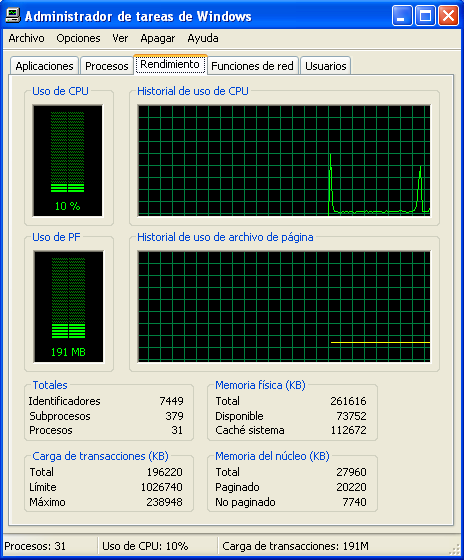
c) Presione Ctrl + Alt + Supr y seleccione "Iniciar el Administrador de tareas" para abrir el Trabajo Manager.
d) Haga clic en la pestaña "Rendimiento" en el Administrador de tareas. Revisa la "memoria" gráfico para determinar la cantidad de memoria RAM de su ordenador se está utilizando actualmente.

Haga clic en el menú "Inicio" situado en la esquina inferior izquierda de su equipo la barra de herramientas. Ahora escriba "dxdiag". Con ello se abre una ventana de diagnóstico mostrar todos los detalles de su computadora.

2. Compruebe la memoria y las especificaciones del sistema. Tome nota de la cantidad de RAM el equipo está utilizando actualmente. También anote el sistema del fabricante nombre y modelo del sistema, tales como "Dell XPS5420".
 Nombre: HP-210-1135LA
 Sistema Operativo: Windows 7 Starter 32 bits.
 Fabricante: Hewlett-Packard.
 Modelo: HP Mini 210-1100
 BIOS: Default System BIOS.
 Procesador: Intel® Aton™ CPU N455.
 Memoria: 2048 MB RAM
 Archivos del Programa: 945 MB usados, 3117 MB disponibles.
 Versión de Directx: Directx 11.

unidad 3 actividad 2


Mapa Mental.
Memoria Principal
PRECESO
 Unidad central más importante.
 Se llevan a cabo diversas tareas.
 Recupera información necesaria para la RAM.
DRAM
 Memoria dinámica de acceso aleatorio.
 Constante restauración.
 Los datos son enviados a millones de pulsos por segundos a las celdas.
SRAM
 Memoria estática.
 Segundo tipo de memoria principal.
 La información permanece como una imagen estática.
 Es menos densa.
RAM
 Elemento más importante en el desempeño del CPU.
 Efecto directo sobre la velocidad del equipo.
 Recupera datos el CPU.
REQUISITOS DEL SISTEMA
 Tener suficiente memoria instalada.
 Windows Vista Básica requiere mínimo 512 MB.
 Sin la RAM la computadora no es capaz de funcionar correctamente.
 Memoria de acceso aleatorio.
 RAM.
 Almacena *Software y Aplicaciones Software.
FUNCION
 El ordenador lee y escribe datos desde la memoria RAM.
 Al encender una computadora carga el Sistema Operativo en la RAM.
 Usa todos los programas contenidos.
ACTUALIZACION
 Aumenta la velocidad y fiabilidad.
FSB
 Está conectada al CPU a través de un frontal Bus.
 La velocidad del sistema depende a la anchura del FSB.
 La transferencia de datos es a través de FSB.
MMU
 Se introduce en el ordenador.
 Es responsable de los archivos de programación en la memoria virtual.
 Cuando la memoria RAM no puede manejar toda las funciones.
 Windows permite que utilice la memoria virtual.
 Actúan como memoria RAM.
 Mover los archivos.
Sistemas Operativos Administración de la Memoria Unidad 3

unidad 3 actividad 1


Memoria RAM
“La memoria RAM es una memoria volátil, una definición rápida sería la un tipo de memoria temporal que pierden sus datos cuando se quedan sin energía. Se utiliza generalmente para almacenar temporalmente datos, con este trabajo pretendemos mostrar la historia y la evolución de la memoria RAM a través del tiempo desde un punto de vista técnico.”

FPM-RAM: Fecha de introducción: 1990
Descripción de la tecnología: Aparece actualmente con dos velocidades de acceso, 60 nanosegundos los más rápidos y 70 nanosegundos las más lentas. Para sistemas basados en procesadores Pentium con velocidades de bus de 66Mhz (procesadores a 100, 133, 166 y 200Mhz) es necesario instalar memorias de 60 nanosegundos para no generar estados de espera de la cpu.
Velocidad de transferencia: 200 MB/s

EDO-RAM: Fecha de introducción: 1994
Descripción de la tecnología: Extended Data Output-RAM. Evoluciona de la Fast Page; permite empezar a introducir nuevos datos mientras los anteriores están saliendo (haciendo su Output), lo que la hace algo más rápida (un 5%, más o menos).Muy común en los Pentium MMX y AMD K6, con velocidad de 70, 60 ó 50 ns. Se instala sobre todo en SIMMs de 72 contactos, aunque existe en forma de DIMMs de 168.
Velocidad de transferencia: 320 MB/s

“La memoria RAM es una memoria volátil, una definición rápida sería la un tipo de memoria temporal que pierden sus datos cuando se quedan sin energía. Se utiliza generalmente para almacenar temporalmente datos, con este trabajo pretendemos mostrar la historia y la evolución de la memoria RAM a través del tiempo desde un punto de vista técnico.”

domingo, 14 de octubre de 2012

historia de los sistemas operativos

Breve historia de los sistemas operativos


Las primeras computadoras no tenían sistemas operativos. A principio de los 60, las computadoras sólo utilizaban procesamiento por lotes para funcionar.


Durante los 60, la mayoría de los conceptos fueron desarrollados, conduciendo al desarrollo de los sistemas operativos. El desarrollo de la IBM System/360 produjo una familia de mainframes disponibles en una amplia variedad de capacidades y precios, para los cuales se desarrolló unsolo sistema operativo, OS/360.


OS/360 también contenía otro importante avance: el desarrollo del dispositivo de disco duro de almacenamiento permanente (que IBM llamó DASD). Otro desarrollo clave fue el concepto detiempo compartido, la idea de compartir los recursos de computadoras costosas entre múltiples usuarios de computadoras interactuando en tiempo real con el sistema. El tiempo compartido permitió a todos los usuarios tener la ilusión de tener acceso a una máquina exclusiva. El sistema Multics fue el sistema de tiempo compartido más famoso de todos los sistemas operativos desarrollados que tomaron este nuevo concepto.


Uno de los sistemas operativos más populares para 1980 fue el IBM-DOS o PC-DOS.

Para los 90 el suceso eran los sistemas operativos GUI, y estos se volvieron más robustos y flexibles. El desarrollo de Windows NT por parte de Microsoft es un ejemplo de

viernes, 12 de octubre de 2012


Componente
Función
Monitor
El monitor es similar al de una televisión, solamente que en el puedes ver la representación de la información con la que estas trabajando en el CPU ya sea a manera texto, imágen, fotografía, video, etc.
CPU o gabinete
El CPU es el encargado de ejecutar las instrucciones dictadas por los programas. Dentro de él se encuentran elementos como el procesador, la memoria, el disco duro y unidad de CD.
Unidad de CD
La unidad de CD te permite introducir o guardar programas o información a la computadora por medio de discos compactos.
Bocinas
Las bocinas permiten a la computadora emitir diferentes sonidos o música, y en ocasiones puede ser una manera de interpretar la información proporcionada por la misma computadora.
Control de volumen
Como su nombre lo indica regula el volumen de los sonidos o música.
Teclado
El teclado te permite introducir la información a la computadora así como instrucciones para que haga determinada tarea.
Ratón o mouse
El ratón te permite seleccionar los elementos en la pantalla de la computadora, así como interactuar con ellos por medio de un puntero.

martes, 2 de octubre de 2012

unidad 2 actividad 4


Podemos definir a la planificación como un conjunto de políticas y mecanismos incorporados al sistema operativo, a través de un módulo denominado planificador, que debe decidir cuál de los procesos en condiciones de ser ejecutado conviene ser despachado primero y qué orden de ejecución debe seguirse. Esto debe realizarse sin  de vista su principal objetivo que consiste en el máximo aprovechamiento del sistema, lo que implica proveer un buen servicio a los procesos existentes en un momento dado. Un "buen" servicio podría traducirse en tiempo de respuesta aceptable, productividadeficiencia del procesador.
La planificación se hace en cuatro instantes de tiempo. De estas cuatro, una no la realiza el sistema operativo, sino que es externa al procesamiento, pero tiene una influencia enorme sobre la definición del procesamiento, dado que el sistema operativo queda determinado por las decisiones que se toman en este nivel. A esta instancia le daremos el nombre de "extra largo plazo" por ser en la escala de tiempo del ser humano.

unidad 2 actividad 3


Por orden de llegada (First In, First Out: FIFO)

Se selecciona el proceso por orden de llegada al sistema, cuando un proceso está preparado se añade al final de la cola y se ejecuta según el orden de incorporacion. Su principales ventajas son su facilidad de implementación, consume muy poco tiempo de procesador (casi ninguno) y su orden de complejidad, O(1). Su desventaja es que los procesos de corta duración pueden quedar a la espera de procesos muy prolongados, así que presentarán un alto índice de penalización.
    Ejemplo:

                     ____|_Pa_|_Pb_|_Pc_|_Pd_|_Pe_|
          Datos del  _H0_|_0__|_1__|_3__|_9__|_12_|
           problema  _t__|_3__|_5__|_2__|_5__|_5__|

                       < = lanzamiento del proceso
                       > = finalización del proceso
                       x = indica que el proceso está asignado al procesador en ese momento
       |---|---|---|---|---|---|---|---|---|---|---|---|---|---|---|---|---|---|---|---|
   Pa  <xxx|xxx|xxx>---|---|---|---|---|---|---|---|---|---|---|---|---|---|---|---|---|
   Pb  |---<---|---|xxx|xxx|xxx|xxx|xxx>---|---|---|---|---|---|---|---|---|---|---|---|
   Pc  |---|---|---<---|---|---|---|---|xxx|xxx>---|---|---|---|---|---|---|---|---|---|
   Pd  |---|---|---|---|---|---|---|---|---<---|xxx|xxx|xxx|xxx|xxx>---|---|---|---|---|
   Pe  |---|---|---|---|---|---|---|---|---|---|---|---<---|---|---|xxx|xxx|xxx|xxx|xxx>
  -----|---|---|---|---|---|---|---|---|---|---|---|---|---|---|---|---|---|---|---|---|---> t
       0   1   2   3   4   5   6   7   8   9   10  11  12  13  14  15  16  17  18  19  20

                   ____|_Pa_|_Pb_|_Pc_|_Pd_|_Pe_|        t = tiempo de ejecución
       Cálculos    _t__|_3__|_5__|_2__|_5__|_5__|        T = tiempo de terminación (Instante de
      de tiempos   _T__|_3__|_7__|_7__|_6__|_8__|        terminación - Instante de lanzamiento)
                   _z__|_1__|_7/5|_7/2|_6/5|_8/5|        z = índice de penalización

El siguiente, el más corto (Shortest Job First: SJF)

Se selecciona el proceso que requiera menos tiempo de ejecución de entre todos los que están listos para ejecutarse. Se necesita conocer con antelación el tiempo de ejecucion de cada proceso, algo que es muy dificil en muchas ocasiones. Para procesos largos puede presentar un índice de penalización elevado: Si se tienen muchos procesos cortos, el de mayor duración puede quedar en espera indefinidamente. Otro inconveniente es que todo trabajo corto que llegue cuando ya ha comenzado un trabajo largo tiene un gran retraso. Su orden de complejidad es O(n).
 Ejemplo:

                    ____|_Pa_|_Pb_|_Pc_|_Pd_|_Pe_|
         Datos del  _H0_|_0__|_1__|_3__|_9__|_12_|
          problema  _t__|_3__|_5__|_2__|_5__|_5__|

                      < = lanzamiento del proceso
                      > = finalización del proceso
                      x = indica que el proceso está asignado al procesador en ese momento
                      & = se ejecuta el planficador
        |---|---|---|---|---|---|---|---|---|---|---|---|---|---|---|---|---|---|---|---|
    Pa  <xxx|xxx|xxx>---|---|---|---|---|---|---|---|---|---|---|---|---|---|---|---|---|
    Pb  |---<---|---|---|---|xxx|xxx|xxx|xxx|xxx>---|---|---|---|---|---|---|---|---|---|
    Pc  |---|---|---<xxx|xxx>---|---|---|---|---|---|---|---|---|---|---|---|---|---|---|
    Pd  |---|---|---|---|---|---|---|---|---<---|xxx|xxx|xxx|xxx|xxx>---|---|---|---|---|
    Pe  |---|---|---|---|---|---|---|---|---|---|---|---<---|---|---|xxx|xxx|xxx|xxx|xxx>
planif. &---|---|---&---|---&---|---|---|---|---&---|---|---|---|---&---|---|---|---|---&
   -----|---|---|---|---|---|---|---|---|---|---|---|---|---|---|---|---|---|---|---|---|---> t
        0   1   2   3   4   5   6   7   8   9   10  11  12  13  14  15  16  17  18  19  20

                   ____|_Pa_|_Pb_|_Pc_|_Pd_|_Pe_|
       Cálculos    _t__|_3__|_5__|_2__|_5__|_5__|
      de tiempos   _T__|_3__|_9__|_2__|_6__|_8__|      z = índice de penalización
                   _z__|_1__|_9/5|_1__|_6/5|_8/5|

unidad 2 practica 4

Windows vista y ahora Windows 7 proporcionan una utilidad que nos permite monitorizar el rendimiento de ciertos elementos del sistema. Podremos visualizar su evolución en una gráfica actualizada en tiempo real. Gracias a este monitor podremos hacer un seguimiento del comportamiento de elementos como la memoria o el procesador o componentes del sistema más concretos como la función Readyboost y otros componentes de Windows.

unidad 2 actividad 2


Paso 1: Procesos del Sistema en Windows
a). Windows tiene diferentes procesos en ejecución en cada máquina. Acceda a Internet e investigue, lea, resuma y describa (a mano) 5 procesos diferentes de Windows 7 o del sistema operativo que utilizó para su práctica ( anexe al final como resultados).

CSRSS.exe
Significant Client Run-Time Subsystem. Es un subsistema esencial que debe estar siempre activo. Este administra la consola de Windows, crea y destruye Threads y administra algunas porciones del entorno 16 bits virtual DOS.
LSASS.exe
Es el servidor de autentificación local de seguridad.
Genera los procesos responsables de la autentificación de usuarios para el proceso Winlogon. Si la autentificación tiene éxito LSASS.exe genera los tokens de acceso para el usuario que son utilizados para lanzar el Shell inicial. Los otros procesos que el usuario inicia heredan estas tokens.
MSTASK.exe
Es el servicio que se encarga de planificar las tareas, es responsable de la ejecución de tareas a un instante preciso programadas por nosotros.
SPOOLSV.exe
Es el proceso responsable de la gestión de los trabajos de impresión y fax.
SERVECES.exe
Es el administrador de servicios de Windows (Service Control Manager). Este proceso inicia, detiene e interactúa con los servicios del sistema.
Pasó 2: Conteste lo siguiente (anexar en resultados con evidencias en cada punto):
Asegúrese de que todas las ventanas estén cerradas excepto una en la que esté leyendo y editando algún documento. Explique paso a paso 3 maneras diferentes de ingresar a la línea de comandos de Windows 7.

Presionar la tecla Windows+R aparece la ventana ejecutar.
Entre al menú inicio, clic en todos los programas, entrar a la carpeta Accesorios, ejecutar y se escribe CMD y de clic en aceptar se abre la línea de comandos.
Entre al menú inicio, clic en todos los programas, entrar a la carpeta Accesorios y por ultimo en el símbolo del sistema.

unidad 2 actividad 1


1. Explica cada uno de los elementos de información que incluye el PCB de los procesos
Prioridad PBC    prioridad  del proceso sí es de modo de usuario kernel
                              Privilegios    Registro de cada uno de los proceso
 2. Cuando se habla de modo kernel y/o modo usuario, a que se está haciendo referencia.
 La manera en la que se ejecuta los procesos
3. Con que otro nombre (s) se le conoce al modo kernel?
    Modo supervisor o modo privilegiado
4. Enlista 3 ejemplos de cada uno de los modos de la pregunta 2
El modo kernel los procesos son muy cercanos al hardware operación con él a veces no nos damos cuenta que existe en modo usuario es más fácil utilizar esos procesos
Kernel:  bus de información control de bios.
Usuario: abrir, Word, imprimir, protocolos ip
5. Un sistema se puede representar como un Modelo de colas de procesos del sistema operativo, ilustra este modelo, explica su función y define las diferentes colas de procesos que incluye.
       Es un conjunto de procesos esperando para la utilización de un determinado recurso generalmente se implementa mediante a lista en cadena.
        Prioridad        procesos           procesos             procesos

A

B

B
                                                                                                                  

       Lista de procesos esperando un recuso
6. Ilustra y explica un ejemplo de cambio de contexto, quien es el responsable de realizar este cambio?
                                                      Ims            Ins Word    gord pad
Teclado               CPU      Ims

                                                                                             Block de notas                      Guarda PBC 

                                                                              Paquete por internet                 Guarda PBC
7. Ilustra un ejemplo de una aplicación real que haga uso de cualquier modelo de thread.

Procesos   de memoria                   threads          threads          thread

                                                             Proceso        Proceso           Proceso                                                                   

              1. Explica cada uno de los elementos de información que incluye el PCB de los procesos...
Prioridad PBC    prioridad  del proceso sí es de modo de usuario kernel
                              Privilegios    Registro de cada uno de los proceso
 2. Cuando se habla de modo kernel y/o modo usuario, a que se está haciendo referencia.
 La manera en la que se ejecuta los procesos
3. Con que otro nombre (s) se le conoce al modo kernel?
    Modo supervisor o modo privilegiado
4. Enlista 3 ejemplos de cada uno de los modos de la pregunta 2
El modo kernel los procesos son muy cercanos al hardware operación con él a veces no nos damos cuenta que existe en modo usuario es más fácil utilizar esos procesos
Kernel:  bus de información control de bios.
Usuario: abrir, Word, imprimir, protocolos ip
5. Un sistema se puede representar como un Modelo de colas de procesos del sistema operativo, ilustra este modelo, explica su función y define las diferentes colas de procesos que incluye.
       Es un conjunto de procesos esperando para la utilización de un determinado recurso generalmente se implementa mediante a lista en cadena.
        Prioridad        procesos           procesos             procesos

A

B

B
                                                                                                                  

       Lista de procesos esperando un recuso
6. Ilustra y explica un ejemplo de cambio de contexto, quien es el responsable de realizar este cambio?
                                                      Ims            Ins Word    gord pad
Teclado               CPU      Ims

                                                                                             Block de notas                      Guarda PBC 

                                                                              Paquete por internet                 Guarda PBC
7. Ilustra un ejemplo de una aplicación real que haga uso de cualquier modelo de thread.

Procesos   de memoria                   threads          threads          thread

                                                             Proceso        Proceso           Proceso                                                                   

                                                            Memoria       Memoria         Memoria